
常用安装
ubuntu 18.04 下安装 MySQL
查看系统是否安装mysql
1 | sudo netstat -tap | grep mysql |
安装
1 | sudo apt-get install mysql-server mysql-client |
配置
登录mysql
- 开始安装的不知道mysql的登录密码,可以使用下列命令查看,然后登录
1
sudo cat /etc/mysql/debian.cnf # 使用client下的user和password登录
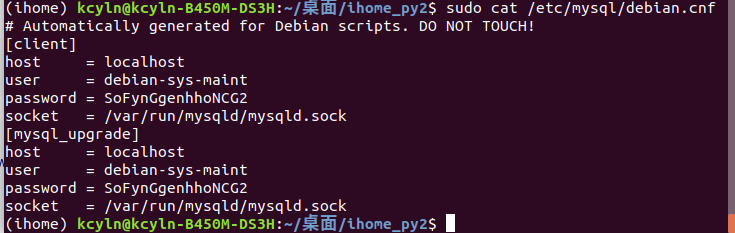
- 或者也可以直接输入
sudo mysql登录
- 开始安装的不知道mysql的登录密码,可以使用下列命令查看,然后登录
修改root用户密码
1
ALTER USER 'root'@'localhost' IDENTIFIED WITH mysql_native_password BY 'new-password';
添加新用户
1
2
GRANT ALL PRIVILEGES ON *.* TO 'root'@'%' IDENTIFIED BY 'mypassword' ;
FLUSH PRIVILEGES;
踩坑
问题: 关于远程连接时遇到的问题,设置了远程连接账号,开放了3306端口, 本地Navicat无法连接
解答: 检查发现需要修改配置文件 将 bind-address 127.0.0.1 注释掉
ubuntu 18.04下安装 MongoDB
建议查看官方文档: https://docs.mongodb.com/manual/tutorial/install-mongodb-on-ubuntu/index.html
导入MongoDB的包公钥
1
sudo apt-key adv --keyserver hkp://keyserver.ubuntu.com:80 --recv 2930ADAE8CAF5059EE73BB4B58712A2291FA4AD5
创建源列表文件
1
echo "deb http://repo.mongodb.org/apt/ubuntu xenial/mongodb-org/3.6 multiverse" | sudo tee /etc/apt/sources.list.d/mongodb-org-3.6.list
1
2
sudo apt-get update
sudo apt-get install -y mongodb-org
ubuntu 18.04下安装 Redis
安装
1 | sudo wget http://download.redis.io/releases/redis-5.0.5.tar.gz |
配置
1 | cd /etc/redis/ |
启动服务
1 | sudo redis-server /etc/redis/redis.conf |
设置开机启动
将redis服务脚本(/usr/local/redis/utils/redis_init_script)复制到 /etc/init.d目录下
1
sudo cp /usr/local/redis/utils/redis_init_script /etc/init.d
将服务脚本改名为redis并修改配置信息,本次只修改了一个 CONF=”/etc/redis/redis.conf”
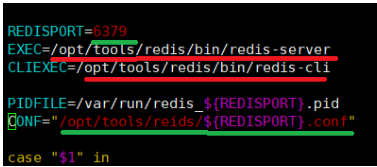
给文件执行权限
1
sudo chmod +x /etc/init.d/redis
加入服务,开机自启
第一次
chkconfig --add redis提示未找到命令使用第二种方法
sudo update-rc.d redis defaults成功之后使用命令
sudo service redis start | stop | restart即可
参考链接: https://blog.csdn.net/qq_42403743/article/details/81358676
https://jingyan.baidu.com/article/ca41422f3fa2421eae99edd2.html
踩坑
输入 sudo make test 时报错
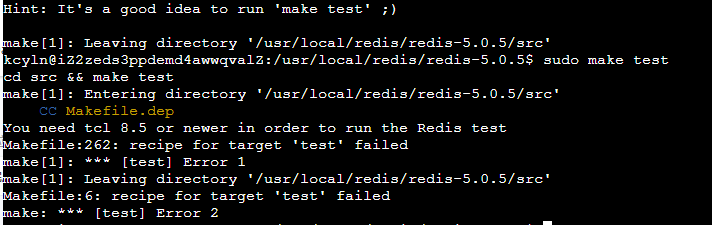
解决方法: 安装tcl,按照下面安装后问题解决
1
2
3
4
5
6sudo wget http://downloads.sourceforge.net/tcl/tcl8.6.1-src.tar.gz
sudo tar xzvf tcl8.6.1-src.tar.gz -C /usr/local/
cd /usr/local/tcl8.6.1/unix/
sudo ./configure
sudo make
sudo make installPS: 如果之后make test 还报错,可以重新运行几次make test 命令试试
ubuntu 18.04下安装 Git
安装
1 | sudo apt-get install git |
配置
基本命令
ssh-keygen -t rsa将id_rsa.pub的内容复制到GitHub
验证是否成功
ssh -T git@github.com
全局设置
1 | git config --global user.name "yourusername" |
一台电脑同时连接github和gitee
1 | cd ~/.ssh |
PS: 多台电脑使用同一的ssh文件,可以直接将.ssh文件夹复制到其他电脑,然后覆盖对应的目录。
ubuntu 18.04下安装 Docker
使用存储库安装
设置存储库
- 更新apt软件包索引并安装软件包以允许apt通过HTTPS使用存储库
1
2
3
4
5
6
7
8
sudo apt-get update
sudo apt-get install \
apt-transport-https \
ca-certificates \
curl \
gnupg-agent \
software-properties-common - 添加Docker的官方GPG密钥
1
curl -fsSL https://download.docker.com/linux/ubuntu/gpg | sudo apt-key add -
- 9DC8 5822 9FC7 DD38 854A E2D8 8D81 803C 0EBF CD88通过搜索指纹的后8个字符,验证您现在是否拥有带有指纹的密钥
1
sudo apt-key fingerprint 0EBFCD88
- 输出以下内容
1
2
3
4pub rsa4096 2017-02-22 [SCEA]
9DC8 5822 9FC7 DD38 854A E2D8 8D81 803C 0EBF CD88
uid [ unknown] Docker Release (CE deb) <docker@docker.com>
sub rsa4096 2017-02-22 [S] - 设置稳定的存储库
1
2
3
4sudo add-apt-repository \
"deb [arch=amd64] https://download.docker.com/linux/ubuntu \
$(lsb_release -cs) \
stable"
- 更新apt软件包索引并安装软件包以允许apt通过HTTPS使用存储库
安装DOCKER引擎
1
2
3# 更新apt程序包索引,并安装最新版本的Docker Engine和容器
sudo apt-get update
sudo apt-get install docker-ce docker-ce-cli containerd.io以非root用户管理Docker
1
2sudo groupadd docker
sudo usermod -aG docker $USER
使用脚本安装
1 | sudo wget -qO- https://get.docker.com | sh # 自动下载安装docker命令 |
docker基本命令
1 | docker info # 查看docker信息 |
Dockerfile
1 | FROM # 基础镜像 |
VOLUME
1 | docker run -v /usr/share/nginx/html nginx // 挂载卷 |
Registry
1 | docker search ubuntu |
docker-compose
- 安装
1
curl -L https://github.com/docker/compose/releases/download/1.26.0/docker-compose-$(uname -s)-$(uname -m) > /usr/local/bin/docker-compose
- 授权
1
chmod a+x /usr/local/bin/docker-compose // 给所有用户授权执行
- 使用
1
2
3
4
5
6docker-compose --version // 查看版本
docker-compose build // 构建镜像
docker-compose up -d // 启动容器
docker-compose stop // 停止容器
docker-compose rm // 删除容器
docker-compose ps
官方文档: https://docs.docker.com/compose/
下载地址: https://github.com/docker/compose/releases